¶ Быстрый старт
Этот раздел поможет начать работу с Display24 за несколько минут.
Следуя этому руководству, вы сможете:
- Добавить первый контент,
- Создать простой плейлист,
- Установить плеер Display24 на устройство,
- Привязать устройство к платформе,
- Запустить воспроизведение на экране.
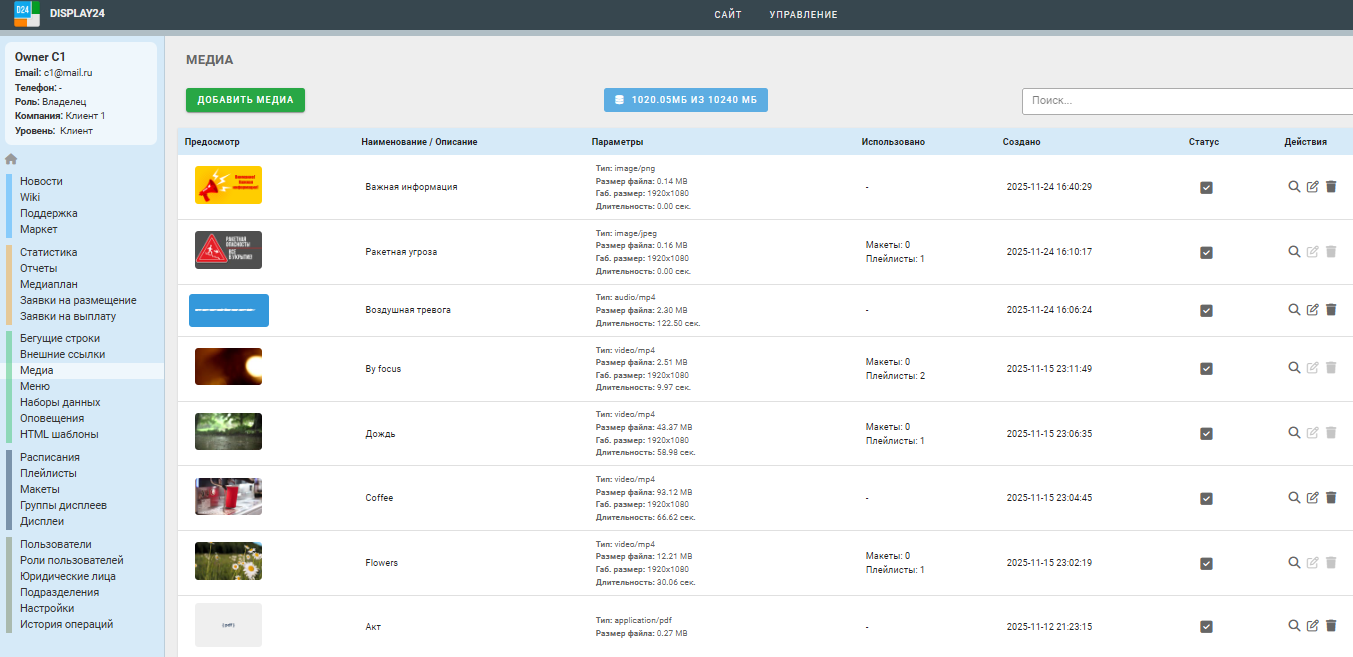
¶ 1. Загрузка медиаконтента
Перейдите в раздел:
Медиа → Загрузить
Вы можете загрузить:
- изображения (.jpg и .png),
- видео (.mp4, .mov и др.),
- аудиофайлы (.mp3 и др.).
¶ 2. Создание расписания
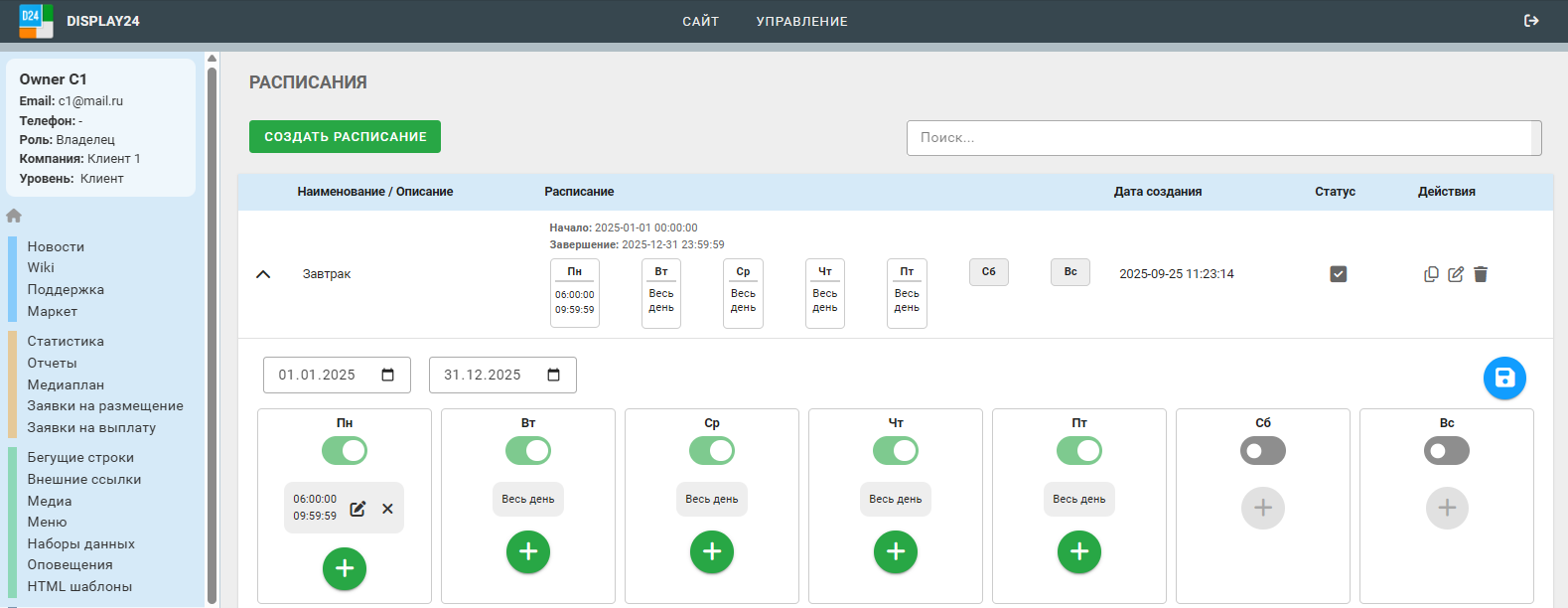
Перейдите в раздел:
Расписания → Создать расписание
Можно указать дни недели и время в течение дня. Может быть несколько диапазонов.
¶ 3. Создание плейлиста
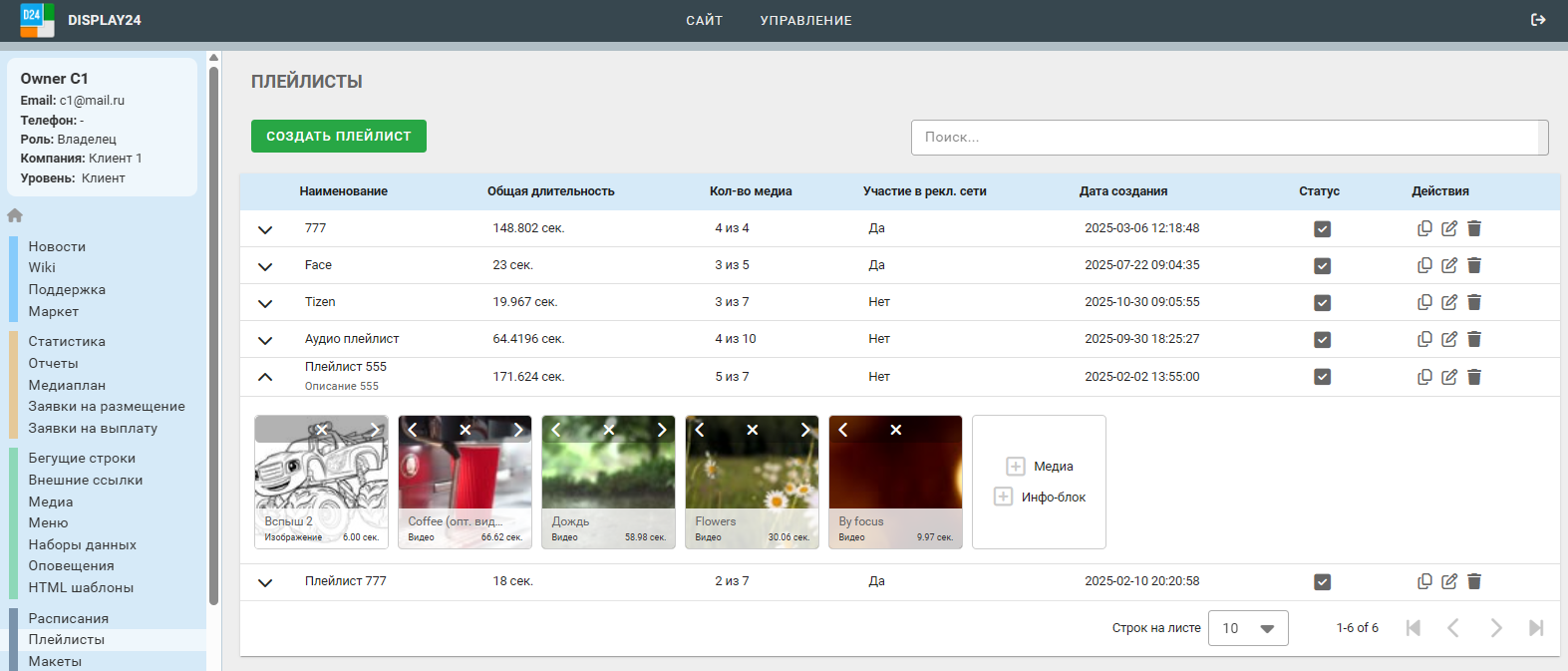
Чтобы контент отображался на экране, создайте плейлист.
- Откройте раздел Плейлисты.
- Нажмите Создать плейлист.
- Добавьте нужные медиафайлы.
- Для каждого файла задайте длительность (например, 5 секунд).
- Перетащите элементы, чтобы изменить порядок.
¶ Поддерживаемые элементы:
- изображения,
- видео,
- аудио,
- HTML-шаблоны,
- Datasets с шаблонами,
- бегущая строка.
¶ 4. Создание макета
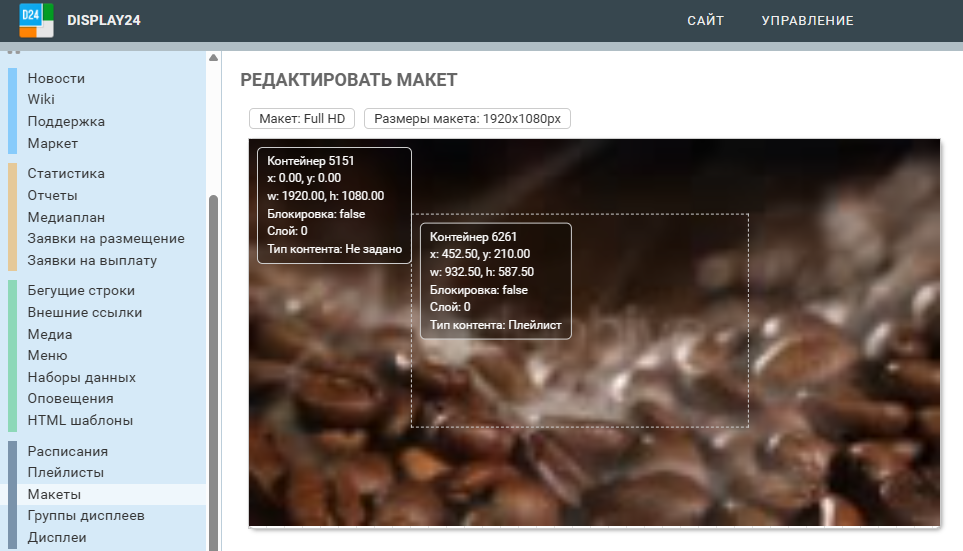
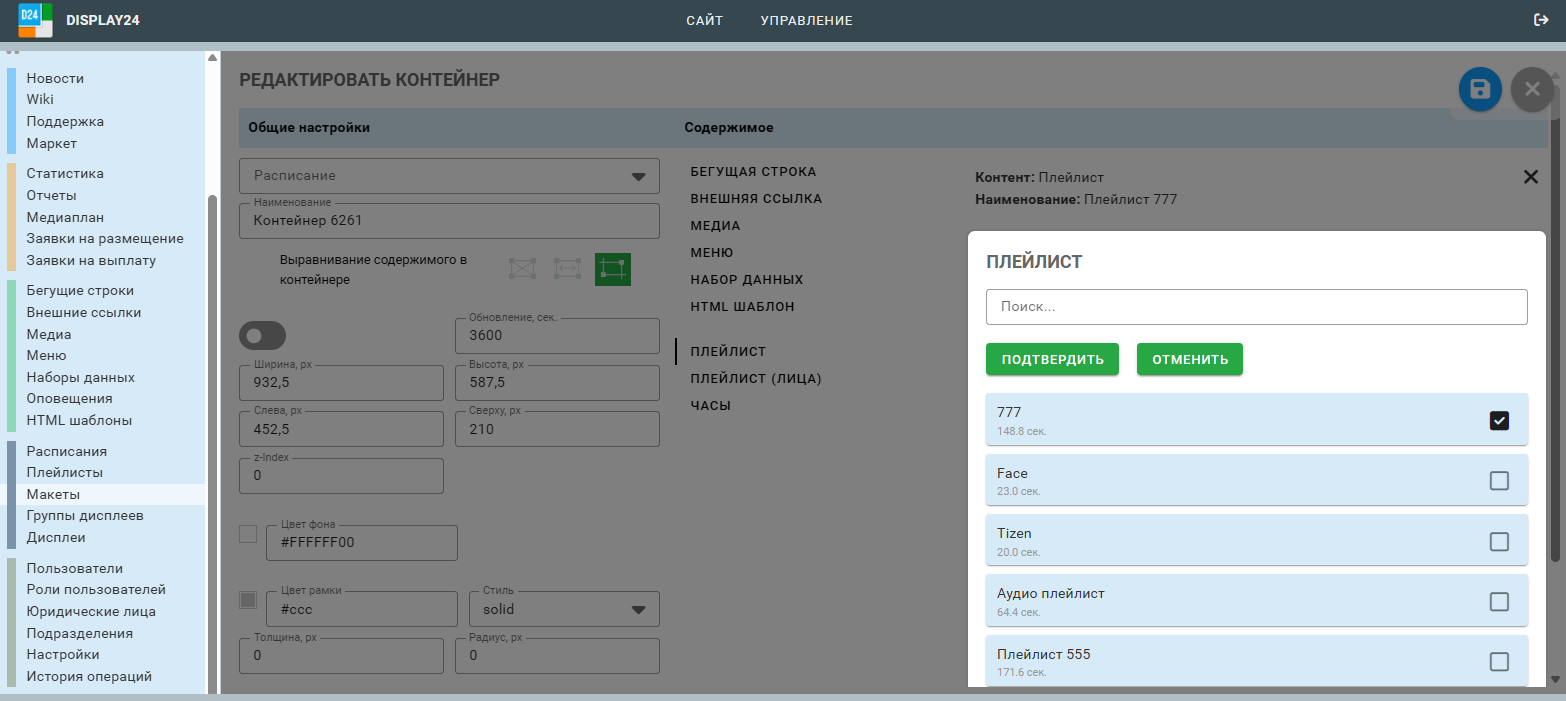
Это один из самых творческих модулей платформы. Здесь вы можете реализовать многие свои идеи по визуальному отображению ваших товаров и услуг. Реализован принцип зон в различных слоях (z-index).
Каждой зоне назначается определенное расписание, параметры отображения и привязывается контент.
¶ 5. Установка плеера на устройство
Display24 поддерживает несколько платформ: Android, Linux, Raspberry Pi, Tizen, Windows.
Выберите нужную платформу в меню слева и следуйте инструкции по установке.
Для примера — общий порядок:
- Скачайте установочный файл с нашего сайта repo.display24.ru.
- Установите приложение Display24 Player на устройство.
- Запустите приложение.
- На экране плеера появится запрос на код активации - его можно получить из журнала дисплеев.
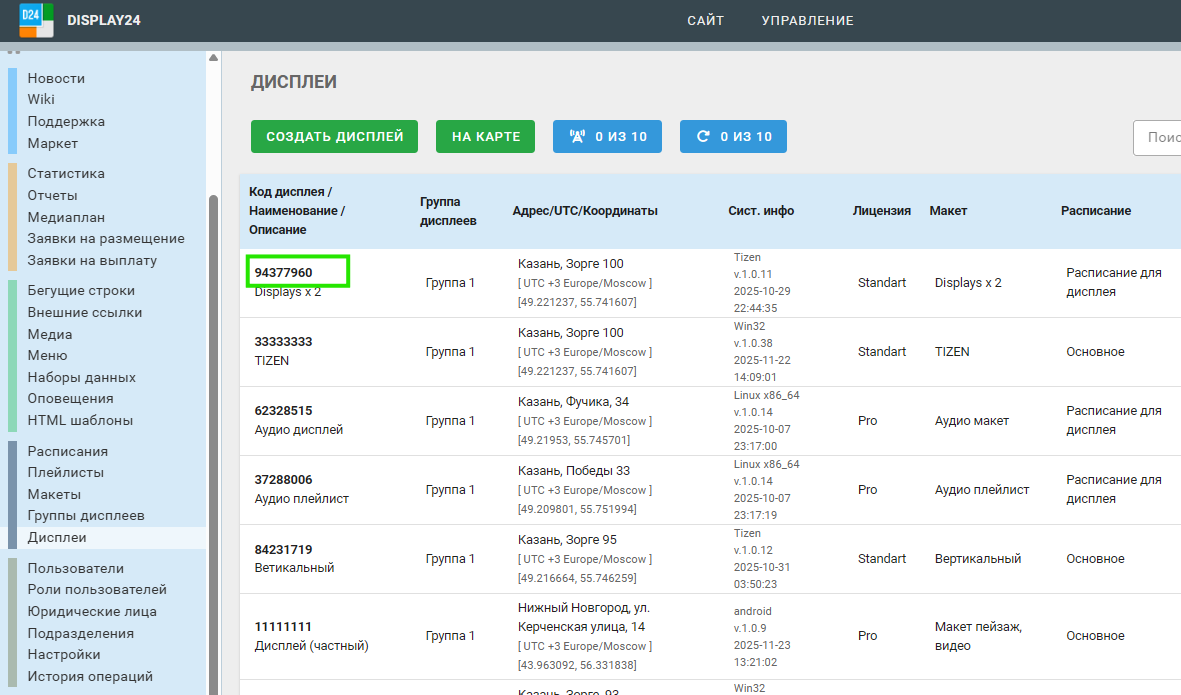
Код активации используется для привязки устройства к вашему аккаунту.
¶ Рекомендации:
- оптимальное разрешение для меню-бордов — 1920×1080;
- для вертикальных экранов — 1080×1920;
- используйте .mp4 (H.264) для стабильного воспроизведения.
¶ 6. Проверка работы плеера
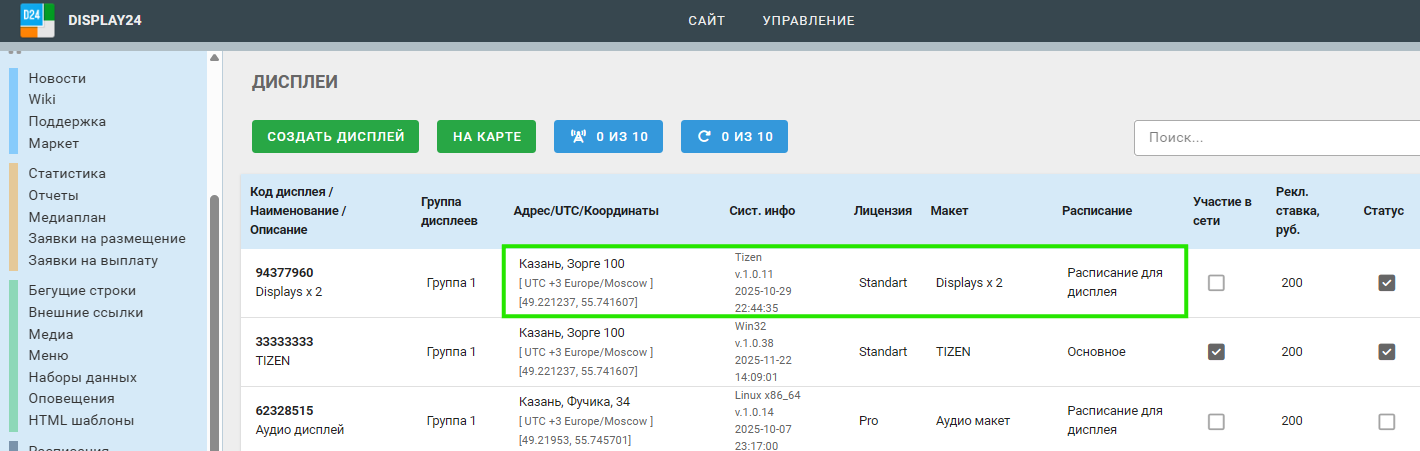
На странице устройства вы увидите:
- его онлайн-статус,
- текущий макет,
- версию плеера и ОС
¶ 7. Что дальше?
После того как вы успешно запустили первый плейлист, можно переходить к более продвинутым возможностям:
- Datasets — динамические данные (цены, меню, KPI).
- Корпоративное ТВ — информационные ленты, виджеты, HTML-блоки.
- Alarms — срочные оповещения поверх основного контента.
- Меню — здесь используются каталог товаров, прайсы и шаблоны.
¶ Итого
Быстрый старт позволяет подготовить базовый сценарий за 10–15 минут:
- Загрузили медиа
- Создали расписание
- Создали плейлист
- Создали макет
- Назначили макет на экран
- Установили ПО на плеер
- Привязали устройство
После этого можно переходить к расширенным функциям платформы.